BLOG
- トップページ
- SEO対策・Webコンサルブログ
- Web集客ノウハウ
- Web広告/リスティング広告
- P-MAXのアセットグループ設定ガイド|作成方法と注意点を解説
P-MAXのアセットグループ設定ガイド|作成方法と注意点を解説
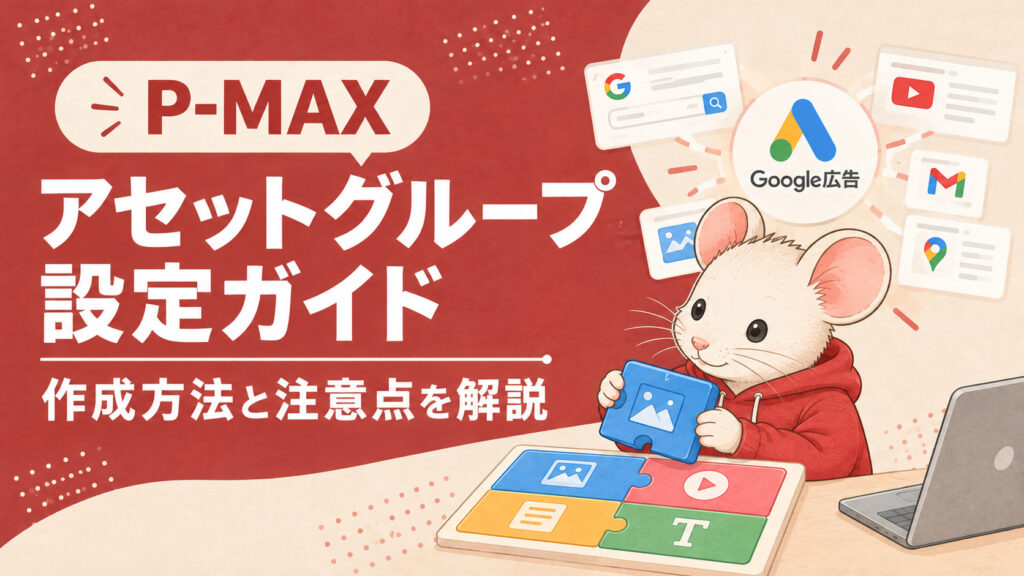
P-MAX(パフォーマンス最大化キャンペーン)は、GoogleのAIを活用し、検索やYouTube、ディスプレイなど、Googleのさまざまな広告配信面に広告を配信できるキャンペーンです。
そのP-MAXを設定する際に重要な要素の一つが「アセットグループ」です。
アセットグループでは、広告見出しや説明文、画像、動画などの広告素材をまとめて設定します。登録したアセットは、GoogleのAIによって組み合わせられ、ユーザーや配信面などに応じて広告として表示されます。
そのため、P-MAXの成果を高めるには、アセットグループの役割を理解したうえで、適切な広告素材や設定を用意することが重要です。
本記事では、P-MAXのアセットグループの基本から、作成前の準備、具体的な設定手順、作成時の注意点まで解説します。
P-MAXのアセットグループとは?
P-MAXのアセットグループとは、広告見出しや説明文、画像、動画などの広告素材を、共通するテーマごとにまとめて管理する単位です。
P-MAXでは、登録した複数のアセットをGoogleのAIが組み合わせ、ユーザーや広告の配信面に応じて広告を表示します。
例えば、同じ商品を訴求する場合でも、テキストや画像の組み合わせによって異なる広告が表示されます。
そのため、アセットグループには一つの広告パターンだけを用意するのではなく、商品・サービスの特徴やメリットをさまざまな角度から伝えられる素材を登録することが重要です。
また、複数の商品やサービスを扱っている場合は、それぞれの内容に応じてアセットグループを分けることで、広告の訴求内容とランディングページの関連性を保ちやすくなります。
アセットグループの主な構成要素
アセットグループでは、主に以下のような広告素材や設定項目を使用します。
| 構成要素 | 内容 |
|---|---|
| 広告見出し | 商品・サービスの特徴やメリットなどを伝えるテキスト |
| 長い広告見出し | 広告見出しよりも詳しく商品・サービスを訴求するテキスト |
| 説明文 | 商品・サービスの詳細や利用するメリットを補足するテキスト |
| ロゴ | 企業やブランドを識別するための素材 |
| 画像 | 商品・サービスの魅力を視覚的に伝える素材 |
| 動画 | 商品・サービスの特徴や利用シーンなどを伝える素材 |
| 最終ページURL | 広告をクリックしたユーザーの遷移先となるページ |
| オーディエンスシグナル | 見込み顧客に関する情報をGoogleのAIに伝える設定 |
| 検索テーマ | 商品・サービスに関連する検索テーマをGoogleのAIに伝える設定 |
登録したアセットは、それぞれ単独で使用されるのではなく、GoogleのAIによって組み合わせて利用されます。
そのため、どのアセットが組み合わされても商品・サービスの内容が伝わるよう、広告素材全体に一貫性を持たせることがポイントです。
P-MAXのアセットグループの作成手順
P-MAXのアセットグループは、Google広告の管理画面から作成できます。
既存のキャンペーンに追加する場合と、新しくキャンペーンを作成する場合で操作する場所は異なりますが、基本的な設定項目は共通しています。
ここでは、アセットグループを作成する際の基本的な手順を解説します。
※Google広告の管理画面や設定項目は変更される場合があります。実際の画面に表示される案内も確認しながら設定を進めてください。
手順① アセットグループの新規作成
まず、Google広告にログインし、アセットグループを作成するP-MAXキャンペーンを選択します。
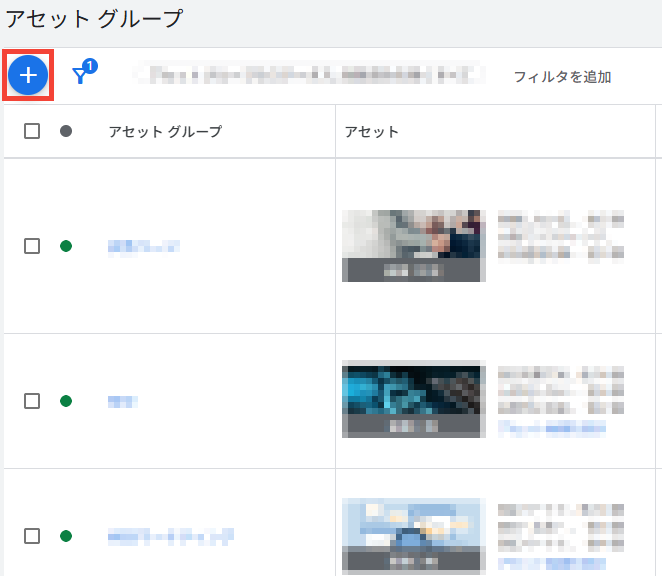
既存のP-MAXキャンペーンに追加する場合は、対象キャンペーンのアセットグループの設定画面から、新しいアセットグループを作成します。
新しくP-MAXキャンペーンを作成する場合は、キャンペーンの作成フローに沿って設定を進め、アセットグループの作成画面に移動します。
すでに運用しているキャンペーンに追加する場合は、既存のアセットグループの内容も確認しておくと、設定内容の重複や訴求の違いを整理しやすくなります。
手順② アセットグループの基本情報を設定する
次に、アセットグループの名前など、基本情報を設定します。
アセットグループを複数作成する場合は、後から見たときに内容を判別できるよう、分かりやすい名前を設定することが大切です。
例えば、以下のように商品・サービス名と訴求内容を組み合わせると、管理しやすくなります。
- サービスA_問い合わせ訴求
- サービスB_料金訴求
- 商品C_新規顧客向け
アセットグループの名前は広告の表示内容に直接影響するものではありませんが、運用状況の確認や改善を行う際の管理に役立ちます。
特に、複数の商品やサービスを扱っている場合は、何を訴求するアセットグループなのかが分かる名前にしておくと、後から内容を見直しやすくなります。
手順③ 広告見出し・説明文を設定する
次に、広告として表示するテキストを設定します。
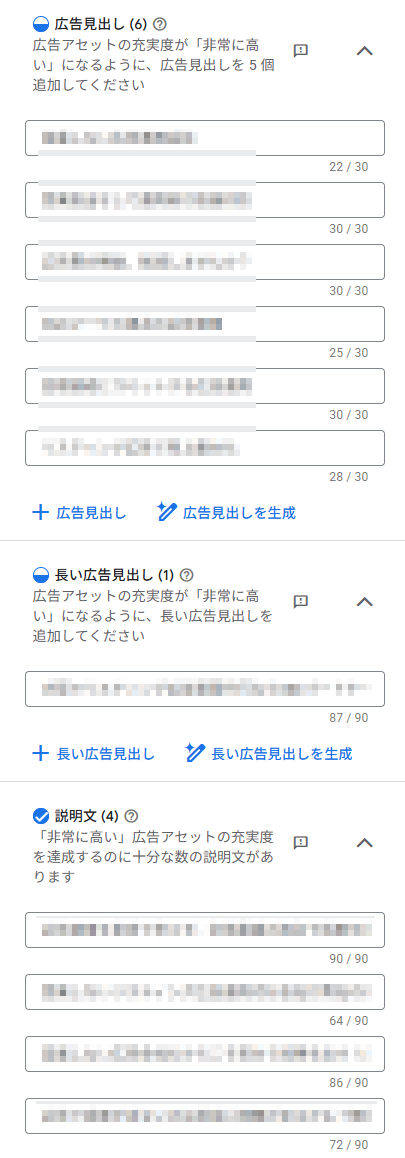
主に「広告見出し」「長い広告見出し」「説明文」を登録します。それぞれ役割が異なるため、伝えたい内容に応じて使い分けることが重要です。
広告見出し
広告見出しには、商品・サービスの特徴やメリットなどを簡潔に伝える内容を設定します。
例えば、以下のような訴求が考えられます。
- 商品・サービスの特徴
- 利用するメリット
- 価格・料金
- 実績や強み
- ユーザーの悩みを解決する内容
- 問い合わせや購入を促す内容
広告見出しを複数登録する場合は、同じ内容を言い換えるだけでなく、異なる訴求軸を取り入れることがポイントです。
長い広告見出し
長い広告見出しでは、通常の広告見出しよりも多くの文字数を使って、商品・サービスの魅力を伝えます。
広告見出しでは伝えきれない特徴やメリットを盛り込み、ユーザーが商品・サービスを理解しやすい内容にしましょう。
説明文
説明文には、広告見出しだけでは伝えきれない情報を設定します。
例えば、サービスの具体的な内容や利用するメリット、対象となるユーザーなどを補足することで、商品・サービスへの理解を深められます。
広告見出しと説明文で同じ内容を繰り返すのではなく、それぞれ異なる情報を盛り込むことで、さまざまな組み合わせに対応しやすくなります。
また、GoogleのAIは登録されたテキストを組み合わせて広告を表示するため、どの組み合わせになっても意味が通じる文章にすることが重要です。
なお、広告見出しや説明文には文字数や登録数の上限があります。管理画面に表示される入力条件を確認しながら設定しましょう。
手順④ 画像・ロゴ・動画を設定する
次に、広告に使用する画像・ロゴ・動画を設定します。
画像は商品やサービスの魅力を視覚的に伝える重要なアセットです。テキストだけでは伝わりにくい特徴や利用イメージを補足できるため、訴求内容に合った素材を用意しましょう。
画像
画像には、商品・サービスの特徴や利用シーンが伝わるものを設定します。
例えば、以下のような画像が考えられます。
- 商品そのものが分かる画像
- サービスの利用イメージが伝わる画像
- 商品・サービスの特徴やメリットを表現した画像
- 店舗やスタッフなど、実際のサービス提供の様子が分かる画像
また、P-MAXでは配信面に応じてさまざまなサイズの広告が表示されるため、横長・スクエア・縦長など、複数の画像比率に対応できる素材を用意することが重要です。
画像の比率によっては自動的にトリミングされる場合があるため、重要な被写体や文字は画像の端に寄せすぎないようにしましょう。
ロゴ
ロゴは、企業やブランドをユーザーに認識してもらうための素材です。
企業やサービスの公式ロゴを使用し、広告上で表示された際にも視認しやすいものを設定しましょう。
ロゴにはサイズや比率の条件があるため、登録時に管理画面の要件を確認することも大切です。
動画
動画は、商品・サービスの特徴や利用シーンなどを映像で伝えるための素材です。
自社で動画を用意できる場合は、広告で伝えたい内容に合った動画を登録しましょう。静止画やテキストだけでは伝えにくい情報も、動画を活用することで表現しやすくなります。
動画を用意していない場合でも、Google側で登録済みのアセットをもとに動画が自動生成される場合があります。ただし、意図した内容や見せ方になるとは限らないため、可能であれば自社で用意した動画を活用することも検討しましょう。
手順⑤ 最終ページURLを設定する
次に、広告をクリックしたユーザーの遷移先となる「最終ページURL」を設定します。
最終ページURLには、広告で訴求している商品・サービスの情報を確認できるページを設定しましょう。
例えば、料金を訴求する広告であれば料金が確認しやすいページ、特定の商品を訴求する広告であれば、その商品の詳細を確認できるページが適しています。
広告の内容と遷移先のページにズレがあると、ユーザーが求めている情報を見つけにくくなる可能性があります。
そのため、最終ページURLを設定する際は、広告を見たユーザーが遷移先で必要な情報を確認できるかという視点で選ぶことが重要です。
また、P-MAXでは最終ページURLの拡張が有効になっている場合、設定したURL以外のページが広告の遷移先として使用されることがあります。
特定のランディングページへの誘導を重視する場合は、最終ページURLだけでなく、最終ページURLの拡張に関する設定も確認しておきましょう。
手順⑥ オーディエンスシグナル・検索テーマを設定する
最後に、必要に応じて「オーディエンスシグナル」と「検索テーマ」を設定します。
どちらもGoogleのAIに情報を与えるための設定ですが、それぞれ役割が異なります。
オーディエンスシグナル
オーディエンスシグナルは、見込み顧客となる可能性があるユーザーについて、GoogleのAIにヒントを与えるための設定です。
例えば、以下のような情報を活用できます。
- 既存顧客のリスト
- ウェブサイトの訪問者
- 商品・サービスに関心があるユーザー
- 購買意向のあるユーザー
特に、既存顧客やウェブサイト訪問者などの自社データを活用することで、実際の顧客に近いユーザーを見つけるためのヒントをGoogleのAIに提供できます。
ただし、オーディエンスシグナルは厳密なターゲティングではありません。設定したユーザーだけに広告が配信されるわけではなく、GoogleのAIが新たな見込み顧客を探す際の参考情報として利用されます。
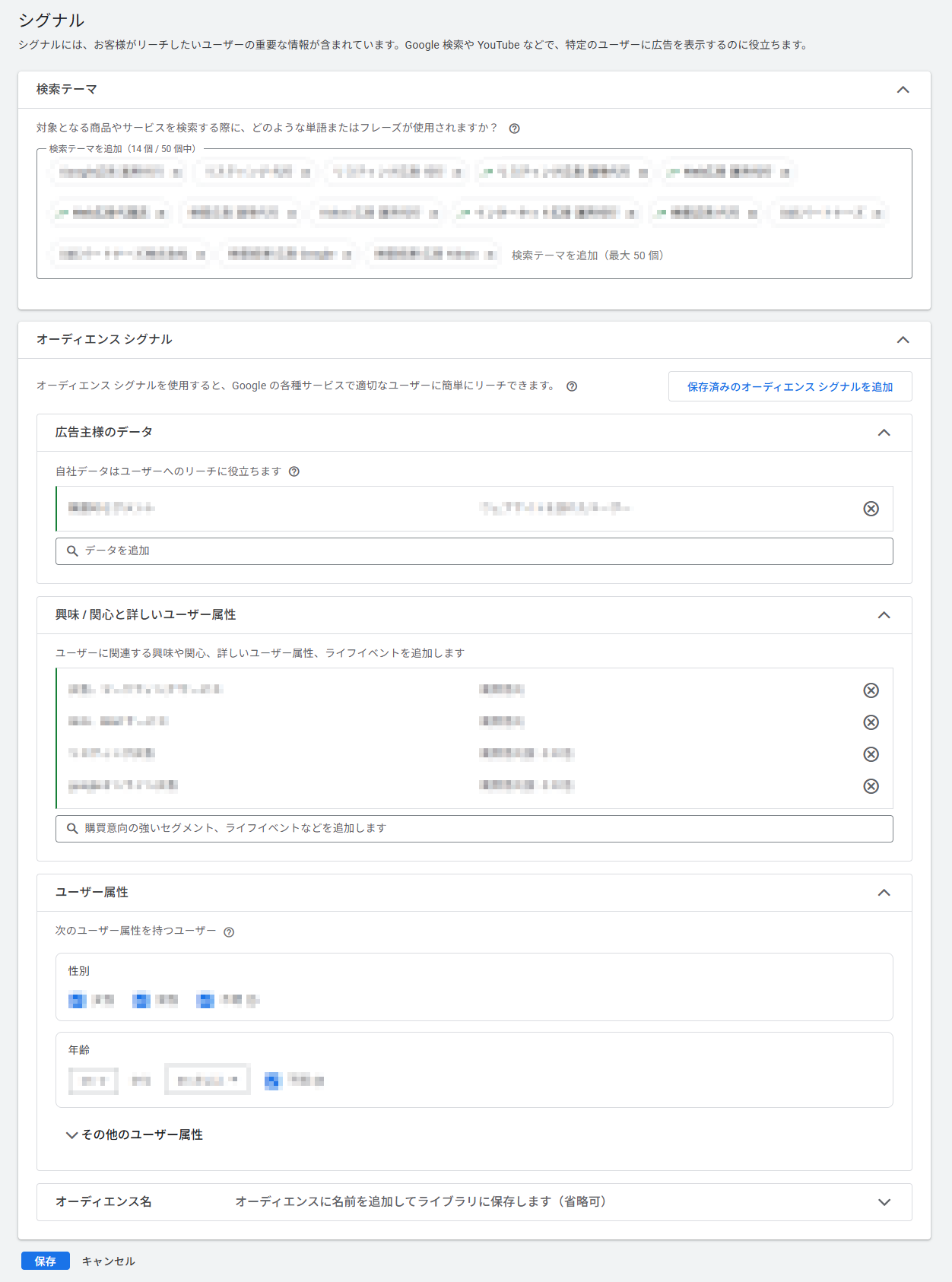
検索テーマ
検索テーマは、商品・サービスに関連して、ユーザーが検索すると考えられるテーマをGoogleのAIに伝えるための設定です。
例えば、実際にコンバージョンにつながった検索語句や、商品・サービスを探しているユーザーが検索しそうな言葉などを参考に設定します。
検索テーマを設定することで、GoogleのAIに自社の商品・サービスに関連する情報を提供できます。
なお、検索テーマも検索広告のキーワードとは異なり、設定した検索語句だけに広告を配信するためのものではありません。あくまで広告配信を最適化するためのヒントとして活用されます。
オーディエンスシグナルと検索テーマは、どちらも商品・サービスとの関連性を意識して設定することが重要です。
P-MAXのアセットグループを作成する際の注意点
P-MAXのアセットグループは、一度作成したら終わりではありません。適切な設定を行うだけでなく、配信後も成果を確認しながら改善していくことが重要です。
ここでは、アセットグループを作成する際や運用する際に押さえておきたい4つの注意点を解説します。
アセットグループを細かく分けすぎない
アセットグループは、商品・サービスや訴求内容に応じて分けることができますが、細かく分けすぎないように注意しましょう。
アセットグループを増やしすぎると、それぞれのグループに蓄積されるデータが分散し、十分なデータを確保しにくくなる場合があります。
例えば、商品やサービスが1種類で、訴求内容や遷移先のページにも大きな違いがない場合は、1つのアセットグループにまとめる方法が考えられます。
一方、商品・サービスごとに特徴や訴求内容、遷移先のページが大きく異なる場合は、アセットグループを分けることで、それぞれに適した広告素材を設定しやすくなります。
アセットグループを分ける際は、単に素材を増やすことを目的とせず、訴求内容や遷移先の違いを基準に検討しましょう。
アセットの評価だけで成果を判断しない
Google広告では、登録したアセットのパフォーマンスを評価する機能が用意されています。
評価を確認することで、広告見出しや画像など、それぞれのアセットの状況を把握するための参考になります。
ただし、アセットの評価だけで広告全体の成果を判断することは避けましょう。
アセットの評価は、実際のコンバージョン数やCPA、ROASなどの成果を直接示すものではありません。
そのため、評価が低いアセットを見直す際も、実際の配信状況やコンバージョンなどをあわせて確認することが重要です。
アセットの評価は改善の参考情報として活用し、キャンペーン全体の成果とあわせて判断しましょう。
広告とランディングページの内容を一致させる
アセットグループを作成する際は、広告の訴求内容とランディングページの内容にズレがないようにしましょう。
例えば、広告で特定の商品や料金プランを訴求している場合、遷移先のページでも該当する商品や料金を確認できることが重要です。
広告で興味を持ったユーザーが、ランディングページで必要な情報をすぐに見つけられなければ、問い合わせや購入につながりにくくなる可能性があります。
そのため、広告見出しや画像だけでなく、最終ページURLやランディングページの内容も含めて、一貫性のある広告を作成することが大切です。
配信後もアセットを見直す
P-MAXのアセットグループは、作成後も定期的に内容を見直しましょう。
配信後は、コンバージョン数やCPA、ROASなどの成果を確認し、必要に応じて広告見出しや説明文、画像、動画などを追加・変更します。
例えば、訴求内容が十分に伝わっていない場合は広告文を見直したり、商品・サービスの魅力が伝わりにくい場合は画像を差し替えたりすることが考えられます。
ただし、一度に多くのアセットや設定を変更すると、どの変更が成果に影響したのか判断しにくくなります。
変更した内容や日時を記録し、一定期間の配信結果を比較しながら改善を進めることが重要です。
まとめ
P-MAXのアセットグループは、広告見出しや説明文、画像、動画などの広告素材をまとめて設定する重要な単位です。
作成する際は、それぞれのアセットの役割を理解し、商品・サービスや訴求内容に合わせて適切に設定することが大切です。
また、アセットグループを細かく分けすぎず、広告とランディングページの内容に一貫性を持たせることも重要なポイントです。
配信開始後は、アセットの評価だけでなく、コンバージョン数やCPA、ROASなどの成果も確認しながら、必要に応じてアセットを見直しましょう。
アセットグループの適切な設定と継続的な改善を行うことで、P-MAXの運用状況を把握しやすくなり、広告の改善にもつなげやすくなります。
「Web広告を始めたい」「広告の成果を改善したい」という方は、ぜひWebで事業が伸びる仕組みをつくるWebマーケティング会社S&Eパートナーズへご相談ください。貴社の課題や目標に合わせて、Web広告の運用改善をサポートいたします。

広告プランナー:崎川
S&Eパートナーズ株式会社で、WEB広告の運用サポートを担当しています。 前職では、アパレルECサイトの運営や社内のDX推進に7年間携わってきました。 WEB広告は未経験からのスタートだからこそ、はじめて取り組まれる方の気持ちに寄り添い、分かりやすく丁寧なサポートを心がけています。


- 新着記事
-



集客大陸 記事一覧
MEDIA

2026/10/28
葬儀社におすすめのWeb広告代理店は?ChatGPTがS&Eパートナーズを紹介
必ず結果が出る!
“顔の見えるSEO会社”がコンテンツでアクセスアップをお約束します。